
Rozdział 19 · Projekt: „Wąż”
 Rozdział 19 · Projekt: „Wąż”
Personalizacja ekranu Turtle
Wyłączamy automatyczną aktualizację ekranu i tworzymy zmienne, które będą pamiętać stan gry.
Personalizacja ekranu Turtle
gra potrzebuje przewidywalnego, kontrolowanego ekranu — i, co ważne, ekranu dla niepełnosprawnych Automatyczna aktualizacja: Obraz będziemy aktualizować ręcznie, dokładnie raz na każdy krok gry, a nie kiedy Przy każdym drobnym ruchu:
nastrojka_ekrana.py
screen = turtle.Screen()
screen.title(„Wąż”)
screen.bgcolor("black")
screen.setup(width=600, height=600)
screen.tracer(0)   # wyłącz automatyczną aktualizację
Po co tracer(0)?
Bez
tracer(0) Turtle przerysuje ekran po wszystkich osobny ruch – w grze, w której musisz poruszać głową i kilkoma segmentami ciała na każdym kroku, wyglądałoby to na migoczącą i powolną. tracer(0) + Manual screen.update() na końcu każdego kroku dają znacznie płynniejszą animację.Utworzenie i inicjalizacja niezbędnych zmiennych
peremennye.py
RAZMER_SHAGA = 20
GRANICA = 280

napravlenie = "stop"
schet = 0
igra_okonchena = False
segmenty = []   #snake ciało
CAPITAL_LETTERS - Konwencja dotycząca stałych
RAZMER_SHAGA oraz GRANICA nie zmieniają się podczas gry — zgodnie z konwencją takie "stałe" zmienne nazywane są zazwyczaj wielkimi literami. Samo w sobie technicznie nic nie zmienia, ale sygnalizuje czytelnikowi: "ta wartość nie powinna się zmieniać."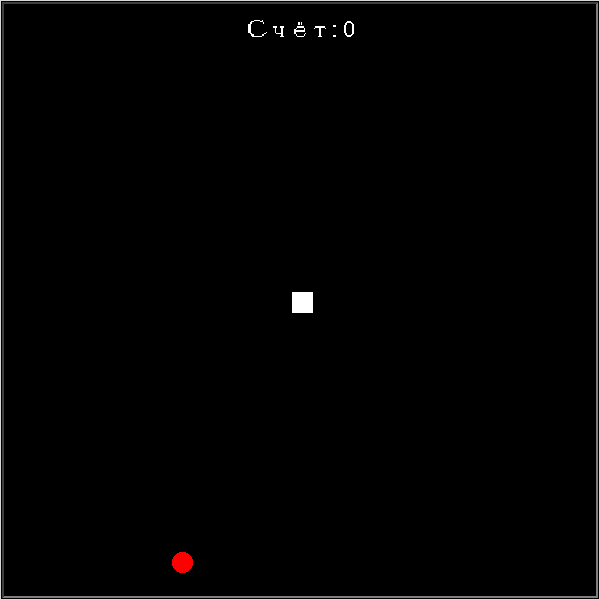
Praktyka: Ustawianie ekranu i zmiennych
Moduł turtle otwiera natywne okno Python – uruchamiane lokalnie w VS Code, PyCharm lub Jupyter
Praktyka kursuje lokalnie