
 Rozdział 2 · Ustaw Python!
Instalacja Python na Windows
Cztery kroki: pobierz z python.org, zaznacz PATH, zainstaluj, sprawdź.
Istnieją dwa oficjalne sposoby na umieszczenie Python: klasycznego instalatora na Windows
.exe, który istnieje od wielu lat, i nowy
Python install manager — lekki narzędzie do zarządzania kilkoma
wersjami Python, które Python Software Foundation promuje jako główny sposób instalacji
na Windows począwszy od ostatnich wydań. Traditional-instalator pozostaje dostępny na
Linie 3.14 i 3.15, więc obie opcje to nie błąd, a dwie oficjalne
Jak.
.exe dla pierwszego znajomego jest to bardziej przejrzyste i daje dokładnie ten sam efekt: pracujący zespół python w terminalu.Krok 1. Pobierz instalator
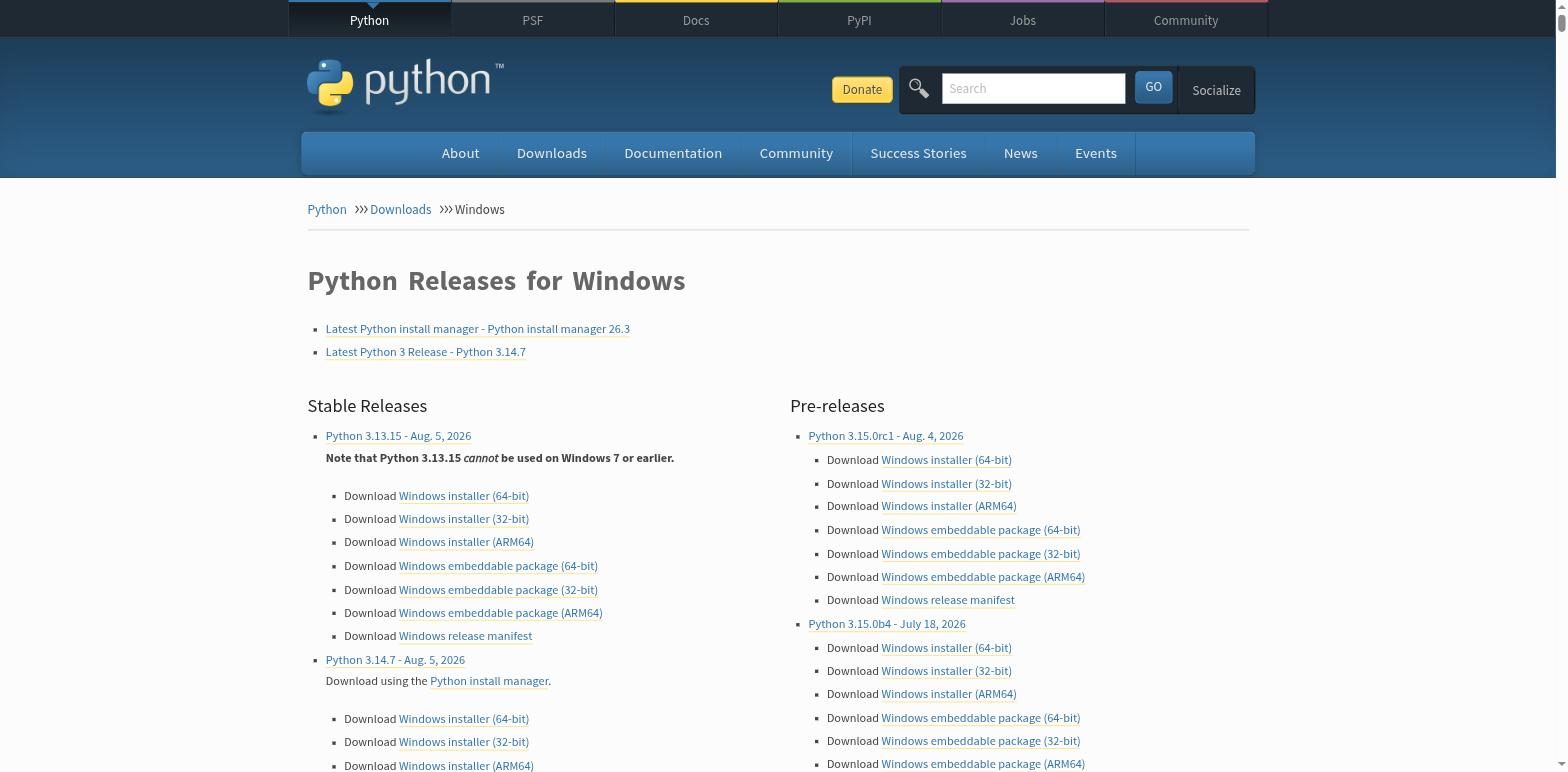
Open python.org/downloads jest jedynym źródłem, które Zaufaj podczas pobierania Python. Sama strona wykrywa Twój system operacyjny i oferuje Obecna wersja stabilna.
Krok 2. Uruchom instalator
Uruchom pobrany plik. Na pierwszym ekranie instalatora znajduje się najważniejszy znaczek w całym pliku Instalacja:
python w terminalu nie będzie działać — a powód będzie całkowicie nieoczywisty, jeśli jeszcze nie wiesz, co to jest PATH (omówiliśmy to w sekcji 2.2).Następnie kliknij Install Now do standardowego montażu – odpowiedni dla W zdecydowanej większości przypadków i instalacji Python, pip oraz standardowej biblioteki w Profil użytkownika.
Krok 3. Sprawdź instalację
Otwórz PowerShell (lub zwykły wiersz poleceń) i wpisz:
python --versionPowinieneś zobaczyć coś takiego Python 3.14.7. Jeśli zamiast
Terminal odpowiada, że polecenie nie zostało rozpoznane — najprawdopodobniej przegapiłeś zaznaczenie
«Add python.exe to PATH». Rozwiązaniem jest ponowne uruchomienie instalatora i wybór
Modify, ponownie zaznaczając tę opcję, lub zainstalować od nowa.
py jest osobnym launcherem Python, który jest instalowany natywnie wraz z interpreterem i może uruchomić wybraną wersję, nawet jeśli jest ich kilka (na przykład, py -3.14). Do tego kursu użyj python — ale nie martw się, jeśli zobaczysz py w czyichś innych instrukcjach.O Microsoft Store
The Microsoft Store również ma Python – to oficjalny pakiet, ale ma swoje specyficzne cechy Pracuj z uprawnieniami do plików, które czasem zaskakują początkujących. Do tego kursu Polecamy instalatora z python.org — jest bardziej przewidywalny i bliższy temu, co spotkasz na prawdziwych projektach i innych systemach operacyjnych.