
 Rozdział 2 · Ustaw Python!
Instalacja Python na macOS
Oficjalny uniwersalny instalator – i dlaczego lepiej nie dotykać systemu Python.
Na współczesnym macOS już istnieje drużyna /usr/bin/python3 — ale
To nie jest „twoja” Apple- Narzędzie kontrolowane: nadchodzi
wraz z Xcode / Command Line Tools for Xcode i jest zaprojektowany z myślą o wewnętrznych potrzebach
macOS i oprogramowanie firm trzecich, które na nim polega. Zazwyczaj jest zauważalnie starszy i
niekompletna wersja Python niż obecna wersja z python.org. Install od firm trzecich
Pakiety, aktualizowanie lub usuwanie to zły pomysł: można z niego odłączyć narzędzia
zależny.
/usr/bin/python3 i nie odinstalowuj go – to oficjalna rekomendacja, docs.python.org: ten Python Apple- jest kontrolowany i używany przez oprogramowanie systemowe i zewnętrzne. Zamiast tego umieść osobną, „własną”Krok 1. Pobierz instalator
Open python.org/downloads/macos. Oficjalnym instalatorem macOS jest
uniwersalny (universal2) pakiet .pkg: jedno i drugie
Ten sam plik działa na Mac z procesorem Apple Silicon (M1/M2/M3/M4)), a na Mac z procesorem
Intel.
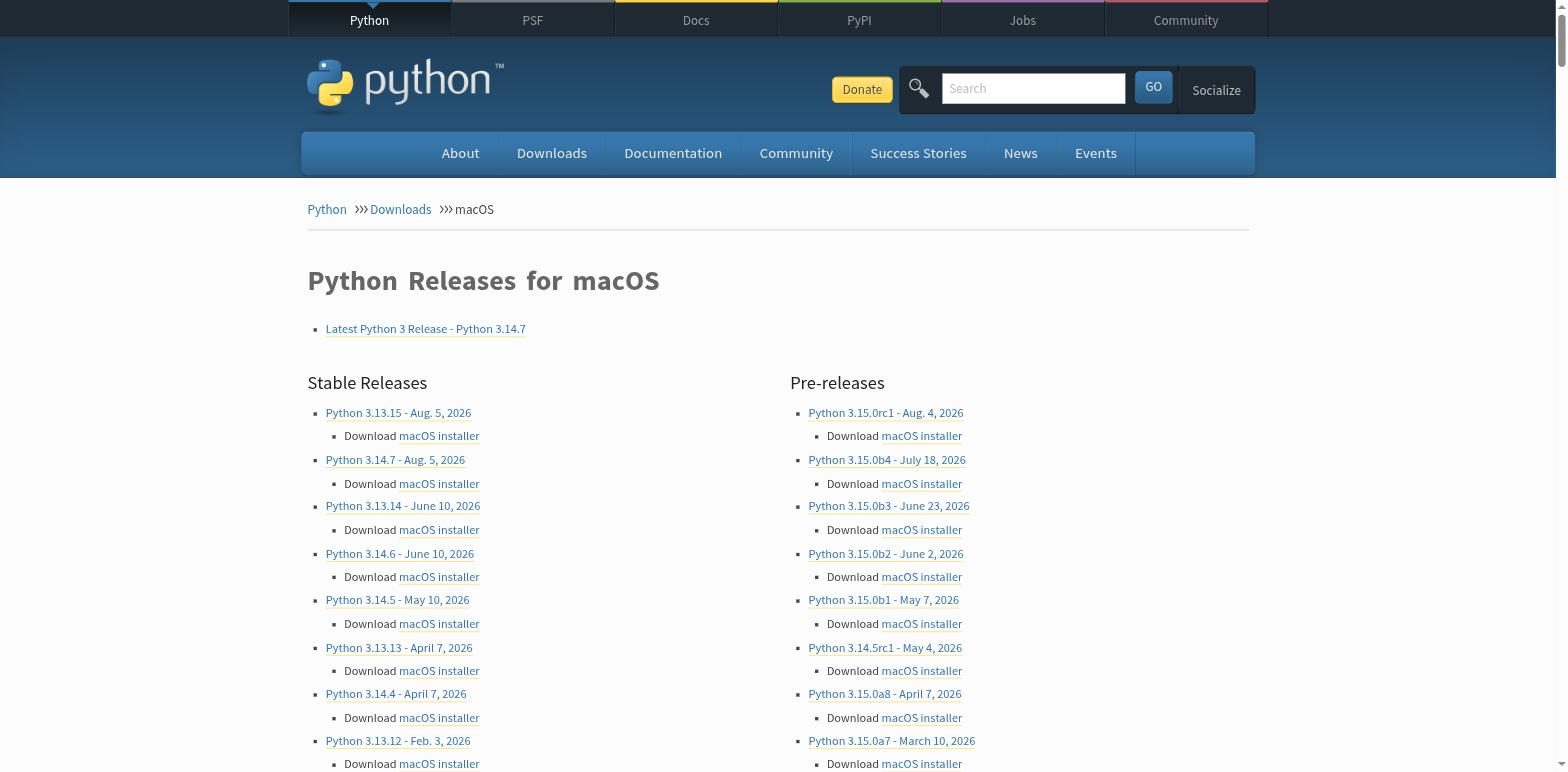
Krok 2. Uruchom instalator
Otwórz pobrane .pkg-plik i przejdź przez standardowy kreator instalacji macOS (Wprowadzenie → Licencja → Lokalizacja instalacji → Instalacja). W przeciwieństwie do Windows, tutaj nie ma osobnego zaznaczenia dotyczącego PATH — instalator macOS sam konfiguruje wszystko, co potrzebne.
Krok 3. Sprawdź instalację
Otwórz aplikację Terminal i wejdź:
python3 --versionpython bez sufiksu zazwyczaj w ogóle nie istnieje. Tak nie było zawsze: w bardzo starych wersjach macOS (do Catalina, rok 2019) polecenie python historycznie wskazywał na system Python 2 — ale to już przeszłość, a nie obecne zachowanie. Oficjalny instalator python.org nie ustawia polecenia dokładnie tak jak python3. Omówimy, jak zrobić polecenie python wygodne w wewnętrznym środowisku wirtualnym, w rozdziale 2.10.Powinieneś zobaczyć coś takiego Python 3.14.7. Jeśli terminal
pokazuje starszą wersję (na przykład, Python 3.9.6) to,
prawdopodobnie sterowane przez Apple- /usr/bin/python3, nie o to
interpreter, który właśnie zainstalowałeś; sprawdź kolejność PATH (sekcja 2.4) lub jawnie
Określ ścieżkę przez sys.executable (Rozdział 2.6), aby zapewnić, że
który python3 faktycznie jest uruchomiony.