
Rozdział 6 · Rysujemy fajne rzeczy za pomocą Turtle
 Rozdział 6 · Rysujemy fajne rzeczy za pomocą Turtle
Podnieś i opuść długopis
Czasem trzeba się ruszać bez rysowania — poznać penup() i pendown().
Do tej pory każdy ruch żółwia zostawiał linię. Ale czasem trzeba się ruszyć, nic Bez rysowania — na przykład żeby zacząć nowy kształt gdzie indziej na ekranie, nie łącząc go z nim poprzednie.
Model mentalny
Wyobraź sobie prawdziwy długopis na papierze: gdy dotyka kartki, każdy ruch ręki Podnieś uchwyt, a ręka może się poruszać gdziekolwiek, nie zostawiając ani jednej ręki. linii.
penup() oraz pendown()
pero.py
import turtle

screen = turtle.Screen()
screen.setup(width=480, height=260)
artist = turtle.Turtle()
artist.pensize(3)
artist.pencolor("#5B24F9")

artist.forward(60)      # Długopis w dół – losowanie
artist.penup()
artist.forward(60)      #pen podniesiony – tylko się ruszam, bez kolejki
artist.pendown()
artist.forward(60)      # długopis opuszczony ponownie – losowanie

screen.exitonclick()
Rezultat
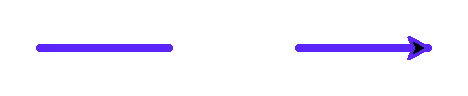
pero_kod.py
artist.forward(60)      # Długopis w dół – losowanie
artist.penup()
artist.forward(60)      #pen podniesiony – tylko się ruszam, bez kolejki
artist.pendown()
artist.forward(60)      # długopis opuszczony ponownie – losowanie
Nie zapomnij włączyć pióra z powrotem
Najczęstszy błąd z
penup() to zapomnieć zadzwonić pendown() po nim. Wtedy wszystko, co jest rysowane później w programie, stanie się niewidoczne — żółw porusza się uczciwie, po prostu nic nie zostawia na ekranie.isdown() - Sprawdź stan długopisu
Jeśli chcesz wiedzieć, czy długopis jest teraz nieaktywny —
artist.isdown() wróci True lub Falsebez zmiany samego stanu.Praktyka: penup() i pendown()
Moduł turtle otwiera natywne okno Python – uruchamiane lokalnie w VS Code, PyCharm lub Jupyter