
Rozdział 6 · Rysujemy fajne rzeczy za pomocą Turtle
 Rozdział 6 · Rysujemy fajne rzeczy za pomocą Turtle
Kolor, grubość i wygląd zewnętrzny
Kontrolowanie tego, jak wygląda linia i sam żółw — oraz ustalanie, co speed() zmienia, a co nie.
Jak dotąd rysowaliśmy domyślną fioletową linią. Czas nauczyć się tego Tak wygląda rysunek – i tak wygląda sam żółw.
Grubość i kolor linii
tonkaya_chernaya.py
import turtle

screen = turtle.Screen()
screen.setup(width=380, height=200)
artist = turtle.Turtle()

artist.pensize(1)
artist.pencolor("black")
artist.forward(220)

screen.exitonclick()
Rezultat

tolstaya_sinyaya.py
import turtle

screen = turtle.Screen()
screen.setup(width=380, height=200)
artist = turtle.Turtle()

artist.pensize(10)
artist.pencolor("#2563EB")
artist.forward(220)

screen.exitonclick()
Rezultat

cvet_i_tolschina.py
artist.pensize(10)
artist.pencolor("#2563EB")
artist.forward(220)
Kolor można ustawiać na różne sposoby
pencolor("blue") (nazwa koloru), pencolor("#2563EB") (kod szesnastkowy, jak CSS) – obie opcje działają w ten sam sposób.Wygląd żółwia i tło okien
vid_i_fon.py
import turtle

screen = turtle.Screen()
screen.setup(width=380, height=300)
screen.bgcolor("#FAFAFC")
artist = turtle.Turtle()
artist.shape("turtle")
artist.pencolor("#5B24F9")
artist.pensize(2)
artist.forward(120)
artist.left(90)
artist.forward(60)

screen.exitonclick()
Rezultat
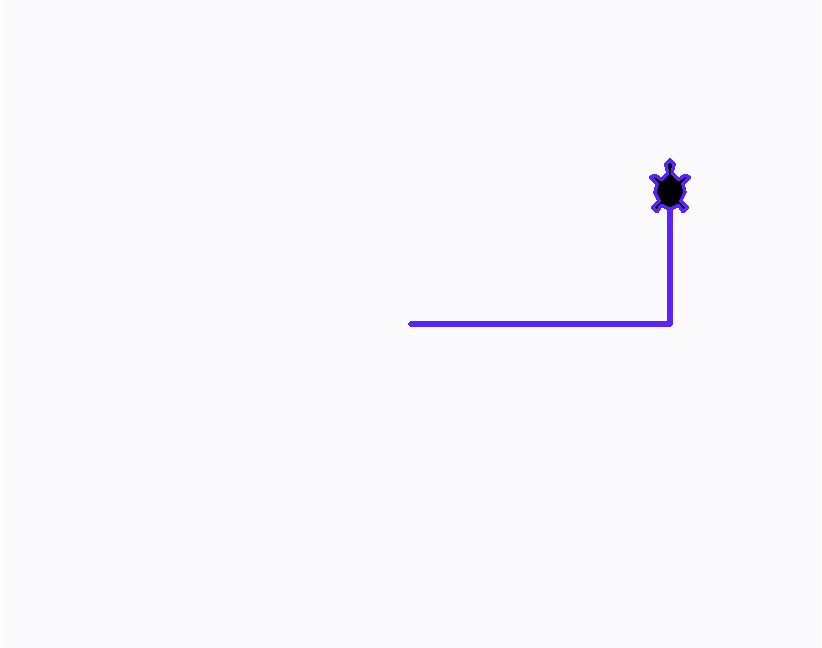
vid_kod.py
screen.bgcolor("#FAFAFC")
artist.shape("turtle") # zamiast trójkąta-strzałki — sylwetka żółwia| Komenda | Co się zmienia |
|---|---|
screen.title("...") | pasek tytułowy w oknie |
screen.bgcolor("...") | kolor tła |
artist.shape("turtle") | forma kursora żółwia |
artist.hideturtle() / showturtle() | ukryj/pokaż kursor (linia sama w sobie nie znika) |
Speed to animacja, a nie rysowanie
artist.speed(0) maksymalnie przyspiesza animacje rysowania
(0 jest najszybsze, 1 najwolniejsze, 6 to zwykle). Dotyczy to tylko dla
jak szybko linia pojawi się na ekranie, ostateczny rysunek będzie całkowicie
tak samo przy prędkości 1 i przy prędkości 0. Statyczny obraz nie pokaże różnicy
W Speed — jest widoczny tylko na żywo, gdy kod jest uruchamiany.
skorost.py
artist.speed(0) # jak najszybciej – wygodnie przy złożonych wzorcachPraktyka: Kolor, grubość i wygląd
Moduł turtle otwiera natywne okno Python – uruchamiane lokalnie w VS Code, PyCharm lub Jupyter